iPhoneの写真に出る「びっくりマーク」の真相と完全復旧手順:消去危機を回避し高画質データを取り戻す
iPhoneの「写真」アプリを開き、過去の思い出やお気に入りの1枚をタップした瞬間、画面の右下に小さな白い「!」マークが現れる現象に直面した人は少なくありません。画像は輪郭がぼやけ、ピンチアウトして拡大しようとしても粗いモザイク状のまま。「画像の読み込み中にエラーが起きました」という無機質なダイアログが表示され、AirDropやSNSへの共有すら拒絶されるこの状況は、一見するとデータ破損や完全消去の悪夢を連想させます。かつてフィクションの世界で描かれた魔法のペンのように情景を瞬時に捉え、記憶を鮮明に固定する技術の変遷は[Wikipedia (ja) Report](https://ja.wikipedia.org/wiki/%E9%AD%94%E6%B3%95%E3%81%A4%E3%81%8B%E3%81%84%E3%83%97%E3%83%AA%E3%82%AD%E3%83%A5%E3%82%A2%21)などの記録にも見られますが、現代の私たちが手にするスマートフォンでも、その完璧な記録が突然揺らぐ瞬間に遭遇するのです。
結論から言えば、このトラブルによって写真データがiPhoneから完全に消去されたわけではありません。画面に現れた警告は、クラウドストレージと端末本体の間で発生した「同期のボトルネック」を知らせるシグナルに過ぎません。本体設定の見直しと適切な手順を踏めば、失われたように見える高解像度データは確実に手元へ戻ってきます。本稿では、右下に警告アイコンが表示される根本原因を解剖し、初心者でも即座に実践できる修復手順と、再発を防ぐためのストレージ設計を論理的に解説します。
📌 Key Takeaways:
- トラブルの実態: 右下の感嘆符アイコンはデータ削除ではなく、端末内のサムネイルとiCloud上の原本データの通信遮断を示す。
- 主な発生要因: 「ストレージを最適化」の有効化に伴う、本体ストレージの空き容量不足または通信制限・同期エラー。
- 即効性のある解決策: 通信環境の再確立、端末の空き容量確保、ブラウザ版iCloud経由での直接ダウンロード。
右下の感嘆符アイコンが示す警告の正体と「消去されたわけではない」理由
写真を開いた際に現れる右下の感嘆符アイコンは、iOSが「現在表示しているプレビュー用の低解像度データに対応するオリジナル高画質ファイルを、クラウドから取得できていない」ことを示すステータス表示です。ユーザーの多くは「写真が壊れた」「消去された」と直感的な恐怖を抱きますが、ファイルの実体はiCloud写真のサーバー上に安全に保管されています。
この挙動の根底にあるのは、AppleがiOSに組み込んでいる高度なキャッシュマネジメント機構です。iPhoneで撮影された写真は、通常であればHEIFやJPEG、あるいはRAW形式の高精細な生データとして記録されます。しかし、これらの原本ファイルを何千枚も端末内に蓄積し続ければ、最新の広容量モデルであっても容易にストレージが飽和してしまいます。そこでiOSは、端末側には数キロバイトから数百キロバイト程度の軽量なサムネイルだけを残し、数メガバイトにおよぶマスターデータをクラウド上へオフロードする仕様を採用しています。
普段、ユーザーがライブラリをスクロールしている間は、端末内にキャッシュされたサムネイルが高速描画を支えています。そして、特定の写真をタップした瞬間にバックグラウンドで高画質データのダウンロードが実行され、シームレスに原本へと差し替えられます。この通信とレンダリングのプロセスが何らかの理由で阻害されたとき、iOSは差し替えを断念し、やむを得ずサムネイルを引き延ばして表示します。これが、写真がぼやける原因の正体です。
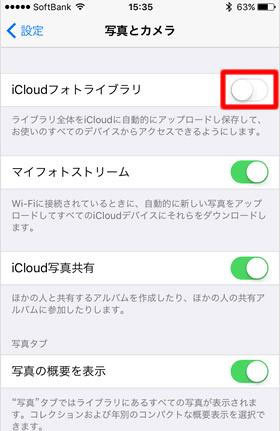
写真がぼやける原因を特定する3大要因:通信環境・空き容量・同期障害
原本の取得に失敗し、画像の読み込みエラーを引き起こすトリガーは、大きく分けて3つの要素に集約されます。原因を特定せずに設定を闇雲に変更すると、かえって同期の停滞を招く恐れがあるため、自身の端末がどれに該当するかを順序立てて確認する必要があります。
第1の要因は、Wi-Fi通信環境の不安定さやモバイルデータ通信の制限です。iOSはバッテリー消費とデータ通信量を抑えるため、大容量の写真のダウンロードに対して保守的な通信制御を行います。公共Wi-Fiのログイン認証画面で通信が止まっていたり、「低データモード」がオンになっていたりする場合、端末はクラウドへのアクセスを自律的に停止します。特にモバイルデータ通信において「写真」アプリへのアクセス権限がオフになっている場合、外出先ではいかなる高解像度データも読み込めなくなります。
第2の要因は、見落とされがちな本体ストレージの空き容量の枯渇です。iCloudから高画質データを呼び出す際、iPhoneは一時的な作業領域(キャッシュバッファ)として本体内に一定の空きスペースを必要とします。ストレージ残量が2GB未満、あるいは極限まで逼迫している環境では、たとえ通信が正常であっても受信したファイルを受け皿に書き込むことができず、処理がタイムアウトしてしまいます。
第3の要因は、iCloudストレージ容量不足に伴うアカウントレベルでの同期凍結です。Apple IDに付与された無料枠の5GB、あるいは契約中のストレージプランの上限に達している場合、双方向の同期処理にデッドロックが発生します。サーバー側で新規データの整理が行き詰まることで、既存データの配信レスポンスが極端に低下し、端末側で読み込みエラーとして処理されるケースが頻発します。
症状別トラブルシューティングと本体・クラウドの検証比較
問題の切り分けを迅速に行うため、発生している症状と根本原因、取るべき対応策を以下の対比表に整理しました。端末のステータスと照らし合わせて優先度の高い対処を行ってください。
| エラーの兆候・表示 | 主な発生原因 | 推奨される即時アクション |
|---|---|---|
| 写真右下に「!」が表示され全体が粗い | 低速な通信回線または低データモードの干渉 | 高速なWi-Fiへ接続し、通信制限設定を解除 |
| 「画像の読み込み中にエラー」とダイアログが出る | 本体ストレージの空き容量が枯渇している | 不要なアプリやキャッシュを削除し5GB以上の空きを確保 |
| ライブラリ最下部に「同期が一時停止」と表示 | バッテリー残量低下またはiCloud容量の上限到達 | 充電器へ接続、またはiCloudストレージプランの整理・拡張 |
| 編集ボタンを押すと進行状況サークルが途中で停止 | バックグラウンド同期のハング(写真アプリの不具合) | アプリの強制終了とiPhone本体の再起動を実施 |
「ストレージを最適化」から「オリジナルをダウンロード」への正しい切り替え術
びっくりマークを恒久的に排除し、通信環境に左右されず即座に高画質写真へアクセスしたい場合、設定の根本的な見直しが有効です。鍵を握るのは「写真」の設定項目にある同期モードの選択です。
現在多くのユーザーが選択している「ストレージを最適化」は、前述の通り本体容量を節約する優れた機能ですが、オフライン環境や通信障害時には脆弱性を露呈します。これを「オリジナルをダウンロード」へと変更することで、すべての写真およびビデオのマスターデータを端末内へ常駐させることが可能です。
ただし、この切り替えには明確な前提条件が存在します。端末側の物理ストレージに、ライブラリ全体の容量を受け止めるだけの十分な余裕がなければなりません。
切り替え手順は極めてシンプルです:
- 「設定」アプリを開き、最上部の「Apple Account(旧Apple ID)」をタップします。
- 「iCloud」を選択し、一覧から「写真」をタップします。
- 「このiPhoneを同期」がオンになっていることを確認した上で、ダウンロード形式を「ストレージを最適化」から「オリジナルをダウンロード」へ変更します。
変更後、ライブラリ全体のダウンロードが完了するまでには、データ量に応じて数時間から数日を要します。処理を安定して進めるためには、端末を安定したWi-Fiに接続し、充電器に繋いだ状態で画面をロックして放置することがベストプラクティスです。もし本体容量が足りない状態でこの設定を強制すると、ダウンロード処理自体が停止し、エラーが解消されない悪循環に陥るため注意が必要です。
写真アプリの不具合を突破して高画質データを救出するブラウザ経由の裏技
「設定を変更したくても本体容量に空きがない」「今すぐに特定の写真だけを高画質で手元に呼び出し、他者へ送信したい」という切迫した状況では、iOSの標準「写真」アプリを介さないバイパス手法が極めて強力な打開策となります。
その最も確実な写真の復元方法が、SafariやChromeなどのウェブブラウザ経由でiCloud.comへ直接ログインするアプローチです。iPhone上で動作する写真アプリの不具合やローカルキャッシュの破損に巻き込まれることなく、クラウド上に鎮座する純粋なオリジナルマスターに直接手を伸ばすことができます。
ブラウザ救出の具体的なステップは以下の通りです:
- Safariを起動し、公式のiCloudポータル(icloud.com)にアクセスしてApple IDでサインインします。
- 画面内の「写真」アイコンをタップし、クラウド上のライブラリを表示します。
- びっくりマークが出て読み込めない当該の写真を探し、詳細画面を開きます。
- 共有ボタンまたはダウンロードアイコンをタップし、ファイルを直接ブラウザの「ファイル」アプリ領域へダウンロードします。
この手法を用いれば、ローカルの同期エラーを完全に迂回して、劣化の一切ない完全な解像度で写真を取り戻すことができます。取得した写真は「ファイル」アプリ内に保存されるため、そこから「画像を保存」を選択すれば、正常なデータとしてカメラロールへ再登録することも可能です。
再発を防ぐiPhoneストレージ運用の黄金則
一時的にびっくりマークを解消できたとしても、端末の利用環境が逼迫したままであれば、数週間後には別の写真で同じ現象が再発します。快適なフォトライブラリを維持するためには、システムが自律的に同期を完結できる「運用のマージン」を確保し続けなければなりません。
最優先すべきは、iPhoneの本体ストレージにおいて常時10%〜15%の空き領域(最低でも10GB程度)を死守することです。iOSはバックグラウンドでのファイル整理やインデックス作成、そしてiCloud同期のテンポラリファイル生成に想像以上のスペースを消費します。「設定」>「一般」>「iPhoneストレージ」を定期的にチェックし、不要になった大容量動画や使用頻度の低いアプリケーションを計画的に削除する習慣を身につけてください。
また、iCloudストレージのプラン選定も重要な分岐点となります。Appleが無償提供する5GBの枠は、現代の4K動画や高解像度写真が数本入るだけで瞬時に満杯となります。家族共有が可能な200GB以上のiCloud+プランを活用するか、あるいは写真の完全なバックアップ先として外付けSSDや信頼できる第三者クラウドサービスを併用する二重化体制を整えることが、突然の同期エラーから大切な記憶を守る唯一の防壁となります。
よくある質問(FAQ)
Q1: びっくりマークがついた写真をそのまま放置すると、写真は勝手に消去されてしまいますか?
A1: 勝手に消去されることはありません。アイコンが表示されているのはダウンロードの失敗を意味しているだけであり、iCloudストレージ上に原本データが残っている限り、写真の存在自体が抹消されるリスクはありません。ただし、iCloudの契約容量を超過した状態を数ヶ月以上放置すると、Apple側の規約により新規同期が停止し、最終的にデータが削除対象となる可能性があるため、早急な容量整理が推奨されます。
Q2: Wi-Fiに接続しているのにびっくりマークが消えず、読み込みエラーが続きます。なぜですか?
A2: 主に2つの原因が考えられます。1つはiPhone本体のストレージ容量が限界に達しており、ダウンロードしたデータの一時保存領域が確保できないケースです。もう1つは写真アプリの同期プロセスがバックグラウンドで停止しているケースです。端末の空き容量を数GB以上確保した上で、iPhoneを再起動し、写真アプリの「ライブラリ」タブ最下部にある同期ステータスを確認してください。「今すぐ再開」のリンクが表示されていればタップして再同期を促します。
Q3: びっくりマークがついている状態の写真を、LINEやインスタグラムに高画質で投稿することはできますか?
A3: そのままの状態では投稿できません。サードパーティ製アプリはiPhone内にダウンロードされているデータを参照するため、原本が取得できていない状態ではぼやけた低解像度サムネイルが送信されるか、アップロードエラーが発生します。前述したブラウザ版iCloud経由で原本をダウンロードするか、通信環境を整えて端末上で写真が鮮明に表示される(感嘆符が消える)状態になってから共有操作を行ってください。
自律的な同期システムと向き合いデジタルデータを確実に守る
iPhoneの画面に現れる感嘆符は、決してデータ喪失の宣告ではありません。それは、クラウドとローカルデバイスという物理的に離れた2つの環境を橋渡しするシステムが発した、メンテナンスを求めるシグナルです。テクノロジーが自動化され、意識せずともクラウドバックアップが行われる時代だからこそ、その裏側で動くデータ管理の構造を正しく理解しておくことが重要になります。
端末の空き容量を常に一定以上確保し、安定した通信経路を保ち、必要に応じてWebインターフェースなどの代替手段を活用する。この3原則さえ押さえておけば、突発的な読み込みエラーに慌てる必要は一切ありません。小さな警告マークの仕組みを冷静に紐解き、大切な日々の記録を確実かつ高画質な状態で維持し続けてください。

情報を整理して届けることが得意なWebディレクター。ユーザー視点に立った記事作成を目指しています。